Plataforma de IA para Apresentações Profissionais

Tudo que você precisa para criar
apresentações extraordinárias
com IA.

Quatorze ferramentas inteligentes integradas, tutoriais exclusivos e suporte completo — tudo em um só lugar para membros Infograficompanies.

14+Ferramentas de IA
100%Exclusivo para Membros
1xHub Centralizado
Como usar o hub
Tutorial para Membros

Aprenda a usar cada ferramenta e extraia o máximo dos recursos disponíveis.
Tutorial
Seu vídeo já começou
Clique para ouvir
0:00
3:00
Bem-vindo ao InfograficoAI Hub
Neste tutorial você aprende a usar todas as 14 ferramentas de IA para criar apresentações profissionais do zero. Desde a estrutura inicial até o roteiro de narração — tudo integrado.
Primeiros Passos
01
Comece pelo Estruturador
Antes de qualquer coisa, use a ferramenta de Estruturação para definir a espinha dorsal da sua apresentação.
✓ Recomendado primeiro
02
Escreva os textos com IA
Use o Redator e o conversor Texto→Bullets para popular cada slide com conteúdo profissional.
03
Defina a identidade visual
Paleta de cores, ícones SVG e infográficos garantem o aspecto visual profissional.
04
Finalize e avalie
Use o Avaliador para checar qualidade, o Motor de Persuasão para otimizar e o Roteirista para preparar sua fala.
✓ Passo final recomendado
Ferramentas
Suas 14 IAs de Apresentação
✦ Fluxo recomendado
📊 Estruturador
✍️ Redator
🔄 Bullets
🎨 Paleta
⭐ Avaliador
🎙️ Roteirista
🗂️ Templates
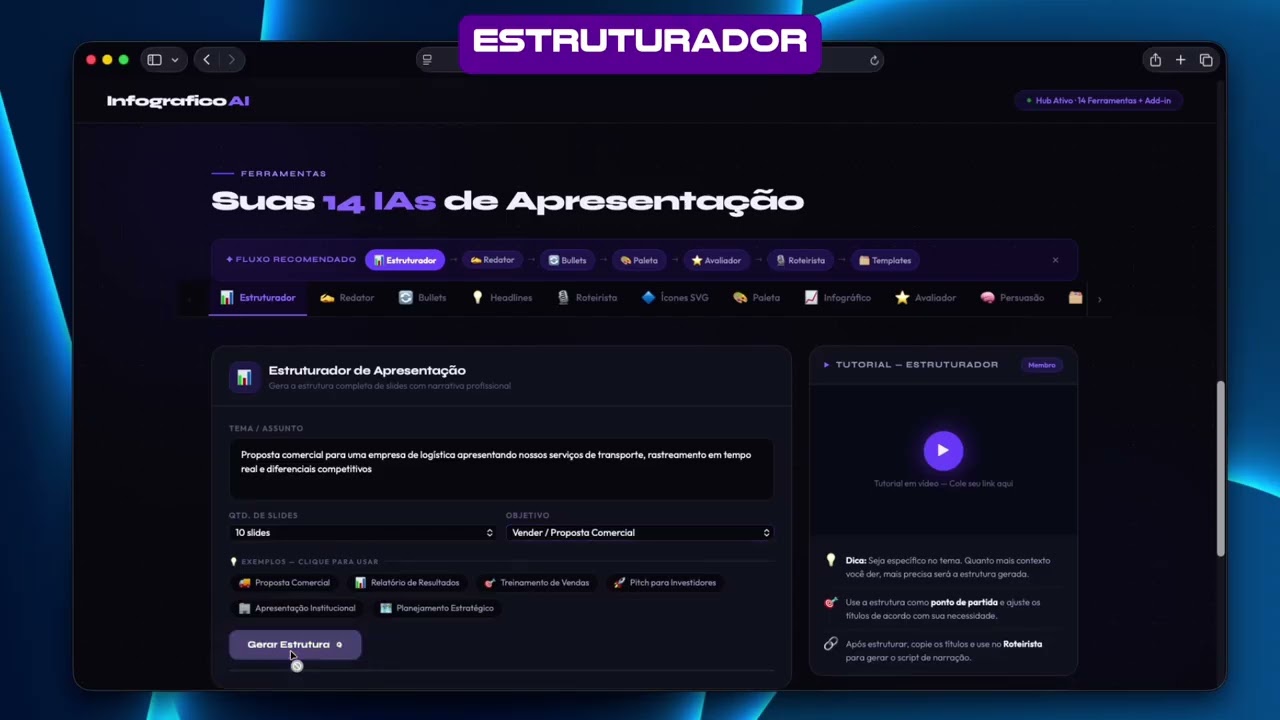
📊
Estruturador de Apresentação
Gera a estrutura completa de slides com narrativa profissional
💡 Exemplos — clique para usar
🚚Proposta Comercial
📊Relatório de Resultados
🎯Treinamento de Vendas
🚀Pitch para Investidores
🏢Apresentação Institucional
🗺️Planejamento Estratégico
🎯 ✅ Estrutura gerada! Copie os títulos dos slides e use no Roteirista para gerar o script de narração.
Estrutura gerada
Tutorial — EstruturadorMembro
Tutorial estrutura
Seu vídeo já começou
Clique para ouvir
0:00
2:00
💡Dica: Seja específico no tema. Quanto mais contexto você der, mais precisa será a estrutura gerada.
🎯Use a estrutura como ponto de partida e ajuste os títulos de acordo com sua necessidade.
🔗Após estruturar, copie os títulos e use no Roteirista para gerar o script de narração.
Dúvidas Frequentes
3 respostas
Posso usar para qualquer tipo de apresentação?
Sim! O estruturador funciona para propostas comerciais, relatórios, treinamentos, pitches para investidores e muito mais. Escolha o objetivo correto para melhores resultados.
Quantos slides devo usar?
Para propostas comerciais, 8–12 slides são ideais. Para treinamentos, 15–20. Para pitches, 5–8 slides objetivos funcionam melhor.
Posso gerar mais de uma versão?
Sim! Gere múltiplas versões mudando o objetivo ou adicionando mais detalhes no campo de tema para comparar estruturas diferentes.
Não encontrou o que precisava? ✉️ Enviar e-mail para suporte
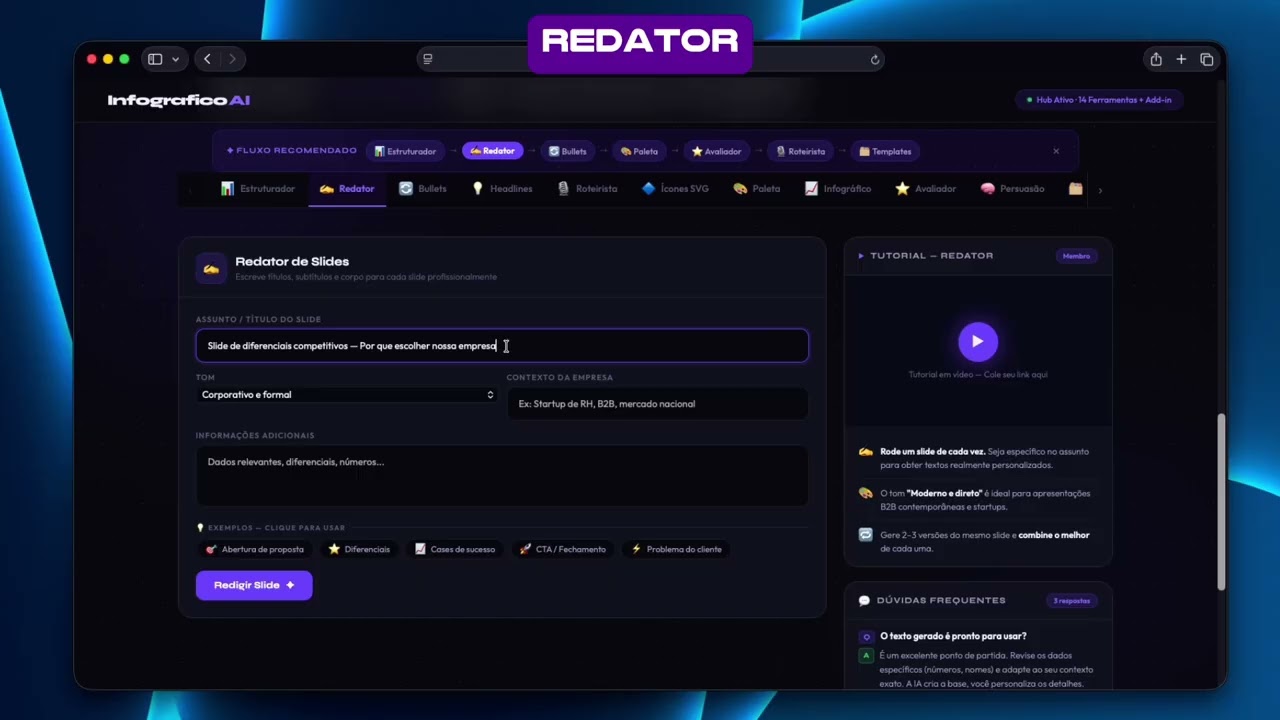
✍️
Redator de Slides
Escreve títulos, subtítulos e corpo para cada slide profissionalmente
💡 Exemplos — clique para usar
🎯Abertura de proposta
Diferenciais
📈Cases de sucesso
🚀CTA / Fechamento
Problema do cliente
🎯 ✅ Conteúdo gerado! Copie o texto e cole no seu slide. Quer torná-lo mais persuasivo? Use o Motor de Persuasão.
Conteúdo gerado
Tutorial — RedatorMembro
Tutorial redator
Seu vídeo já começou
Clique para ouvir
0:00
1:30
✍️Rode um slide de cada vez. Seja específico no assunto para obter textos realmente personalizados.
🎨O tom "Moderno e direto" é ideal para apresentações B2B contemporâneas e startups.
🔁Gere 2–3 versões do mesmo slide e combine o melhor de cada uma.
Dúvidas Frequentes
3 respostas
O texto gerado é pronto para usar?
É um excelente ponto de partida. Revise os dados específicos (números, nomes) e adapte ao seu contexto exato. A IA cria a base, você personaliza os detalhes.
Quantas palavras têm em um slide bem feito?
Regra geral: máx. 50 palavras por slide. Títulos com 5–8 palavras, bullets com 8–12 palavras. Menos é mais em apresentações.
Funciona para slides em inglês?
Sim! Basta pedir no campo de assunto ou informações adicionais: "Escreva em inglês". A IA atende perfeitamente.
Não encontrou o que precisava? ✉️ Enviar e-mail para suporte
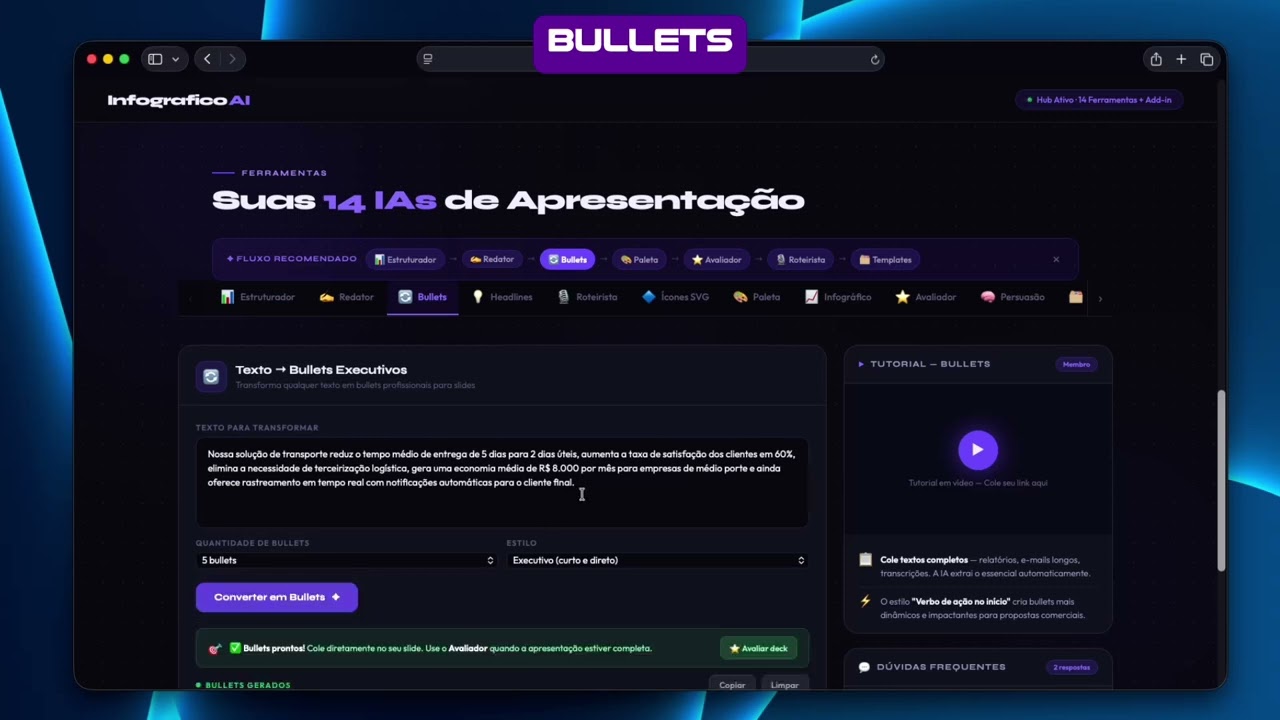
🔄
Texto → Bullets Executivos
Transforma qualquer texto em bullets profissionais para slides
🎯 ✅ Bullets prontos! Cole diretamente no seu slide. Use o Avaliador quando a apresentação estiver completa.
Bullets gerados
Tutorial — BulletsMembro
Tutorial bullets
Seu vídeo já começou
Clique para ouvir
0:00
1:30
📋Cole textos completos — relatórios, e-mails longos, transcrições. A IA extrai o essencial automaticamente.
O estilo "Verbo de ação no início" cria bullets mais dinâmicos e impactantes para propostas comerciais.
Dúvidas Frequentes
2 respostas
Posso colar um texto muito longo?
Sim, até ~2.000 palavras funciona bem. Para textos maiores, divida em seções e processe uma de cada vez.
E se os bullets ficarem muito parecidos entre si?
Tente mudar o estilo ou adicione no texto uma instrução como "Bullets com ângulos diferentes". A IA vai variar as abordagens.
Não encontrou o que precisava? ✉️ Enviar e-mail para suporte
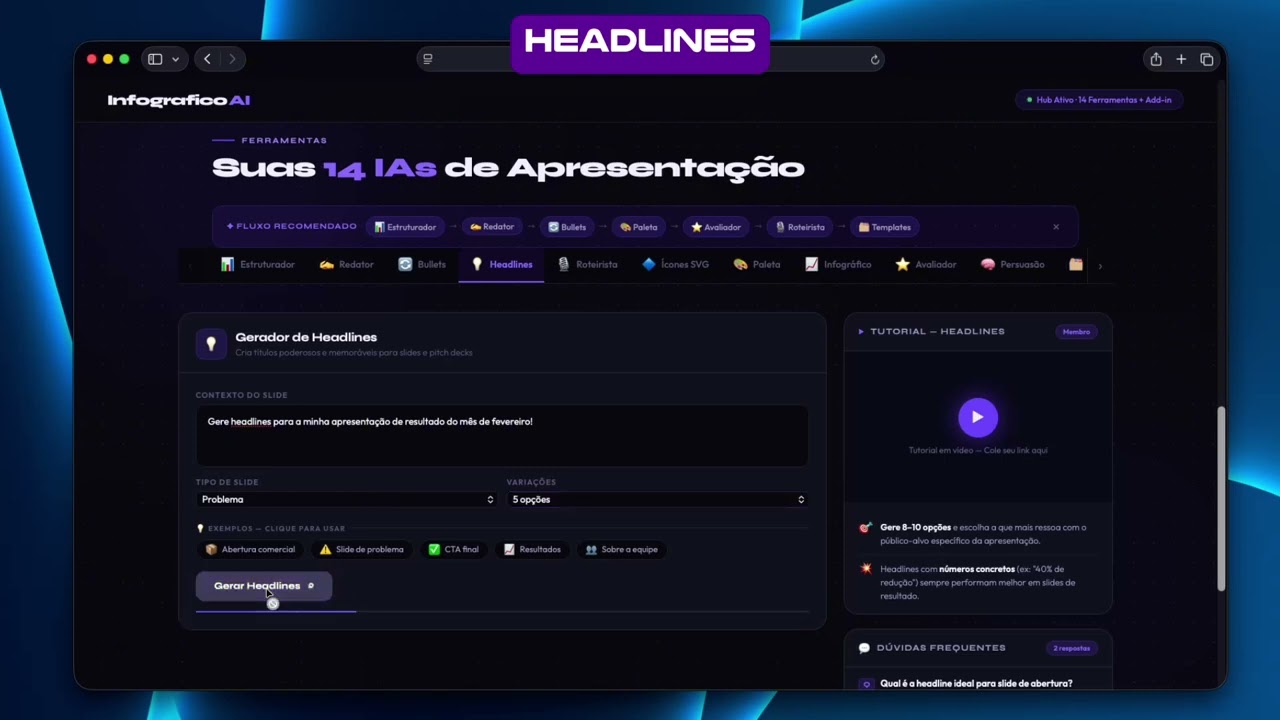
💡
Gerador de Headlines
Cria títulos poderosos e memoráveis para slides e pitch decks
💡 Exemplos — clique para usar
📦Abertura comercial
⚠️Slide de problema
CTA final
📈Resultados
👥Sobre a equipe
🎯 ✅ Headlines geradas! Escolha a melhor e cole no título do slide. Para o script completo, use o Roteirista.
Headlines geradas
Tutorial — HeadlinesMembro
Tutorial headlines
Seu vídeo já começou
Clique para ouvir
0:00
1:30
🎯Gere 8–10 opções e escolha a que mais ressoa com o público-alvo específico da apresentação.
💥Headlines com números concretos (ex: "40% de redução") sempre performam melhor em slides de resultado.
Dúvidas Frequentes
2 respostas
Qual é a headline ideal para slide de abertura?
Uma pergunta provocativa ou uma declaração surpreendente que capture a atenção em 3 segundos. Evite títulos genéricos como "Apresentação da empresa X".
Posso usar as headlines para posts também?
Sim! Headlines de slides poderosos funcionam muito bem como hooks para LinkedIn, descrições de posts e e-mails de prospecção.
Não encontrou o que precisava? ✉️ Enviar e-mail para suporte
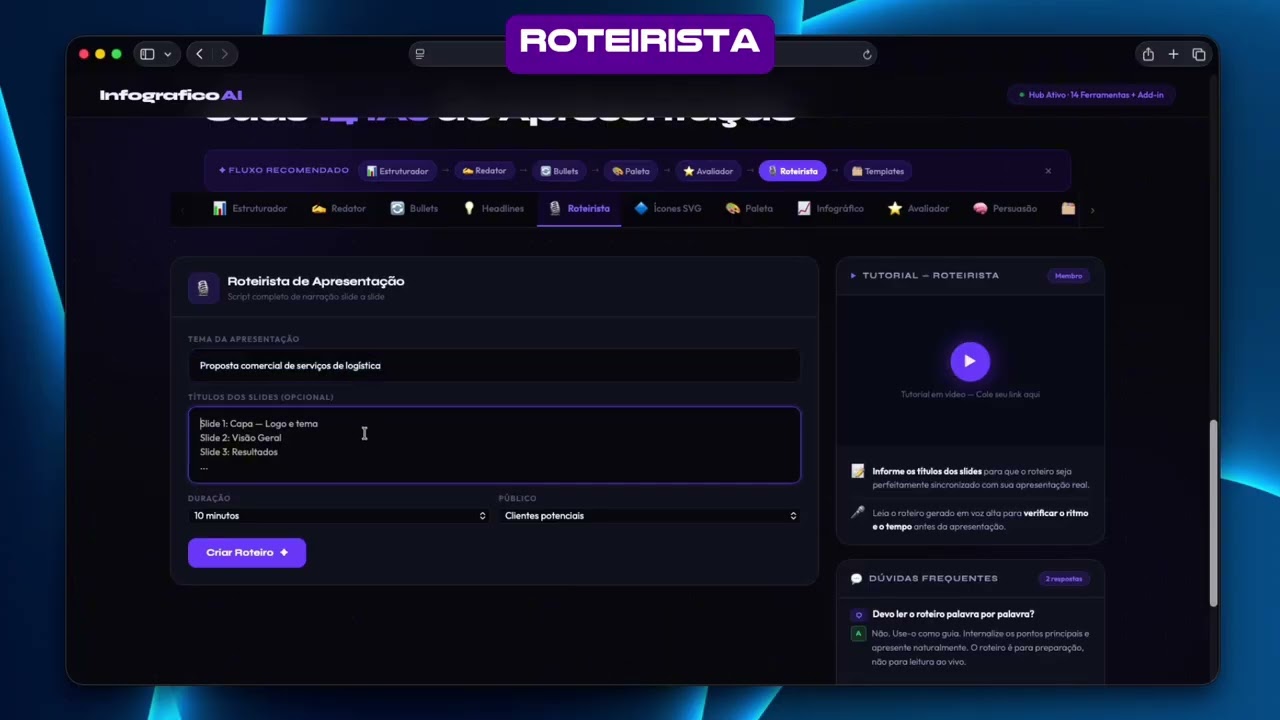
🎙️
Roteirista de Apresentação
Script completo de narração slide a slide
🎯 ✅ Roteiro criado! Copie o script e treine sua apresentação com o Treinador de Voz.
Roteiro gerado
Tutorial — RoteiristaMembro
Tutorial roteiro
Seu vídeo já começou
Clique para ouvir
0:00
1:30
📝Informe os títulos dos slides para que o roteiro seja perfeitamente sincronizado com sua apresentação real.
🎤Leia o roteiro gerado em voz alta para verificar o ritmo e o tempo antes da apresentação.
Dúvidas Frequentes
2 respostas
Devo ler o roteiro palavra por palavra?
Não. Use-o como guia. Internalize os pontos principais e apresente naturalmente. O roteiro é para preparação, não para leitura ao vivo.
E se minha apresentação não tiver os slides prontos ainda?
Tudo bem! Informe apenas o tema e a duração. O roteirista criará uma estrutura narrativa que você pode usar como base.
Não encontrou o que precisava? ✉️ Enviar e-mail para suporte
🔷
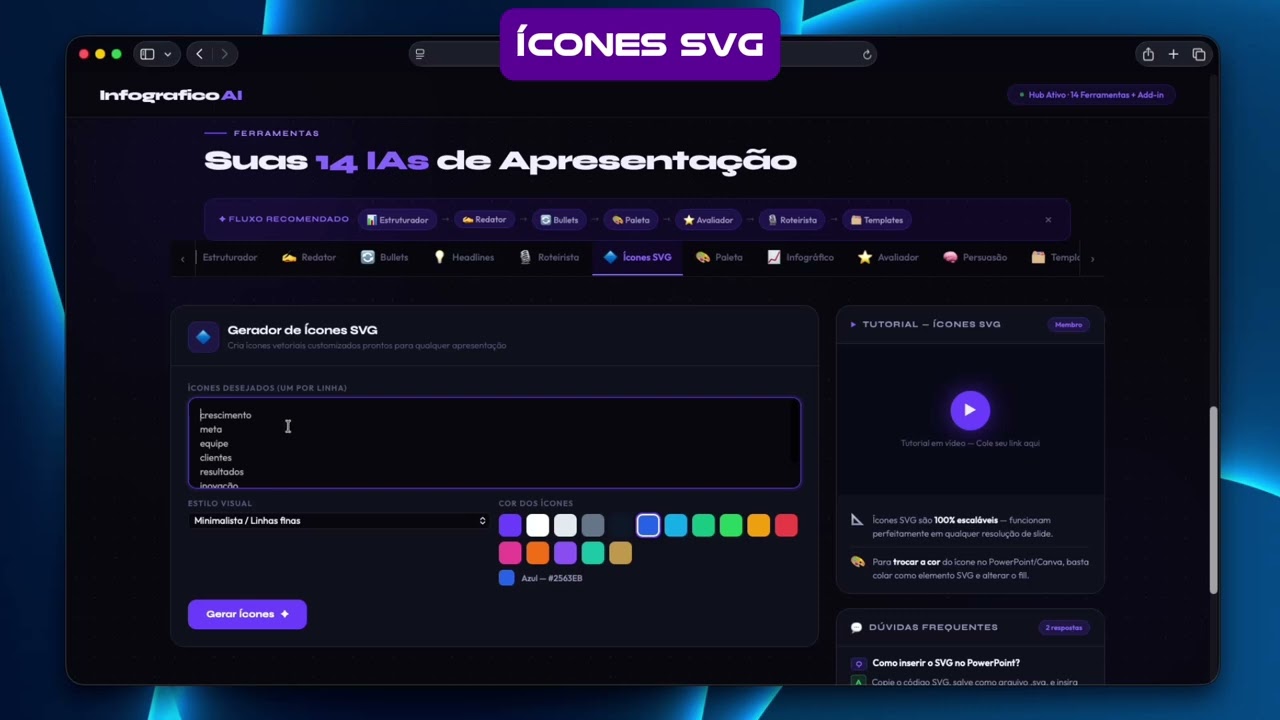
Gerador de Ícones SVG
Cria ícones vetoriais customizados prontos para qualquer apresentação
Roxo — #6B46FF
🎯 ✅ Ícones gerados! Clique em qualquer ícone para copiar o SVG. Insira no PowerPoint via Inserir → Imagens.
Ícones gerados
Tutorial — Ícones SVGMembro
Tutorial icones
Seu vídeo já começou
Clique para ouvir
0:00
1:30
📐Ícones SVG são 100% escaláveis — funcionam perfeitamente em qualquer resolução de slide.
🎨Para trocar a cor do ícone no PowerPoint/Canva, basta colar como elemento SVG e alterar o fill.
Dúvidas Frequentes
2 respostas
Como inserir o SVG no PowerPoint?
Copie o código SVG, salve como arquivo .svg, e insira via Inserir → Imagens no PowerPoint. O ícone ficará vetorial e editável.
Posso gerar ícones em outras cores?
Sim! Clique em outra cor na paleta e gere novamente. Você pode criar o mesmo conjunto em cores diferentes para ter variações do kit de ícones.
Não encontrou o que precisava? ✉️ Enviar e-mail para suporte
🎨
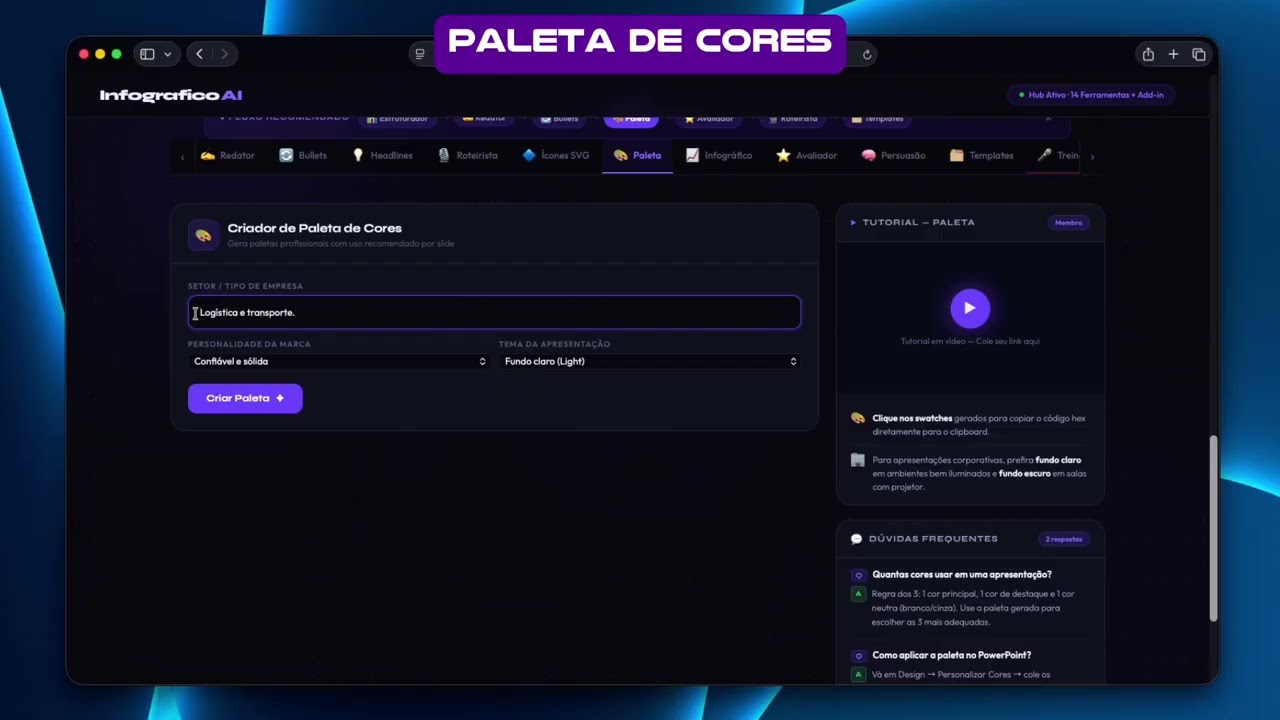
Criador de Paleta de Cores
Gera paletas profissionais com uso recomendado por slide
🎯 ✅ Paleta gerada! Clique nos swatches para copiar o HEX. Aplique no PowerPoint em Design → Personalizar Cores.
Paleta gerada
Tutorial — PaletaMembro
Tutorial paleta
Seu vídeo já começou
Clique para ouvir
0:00
1:30
🎨Clique nos swatches gerados para copiar o código hex diretamente para o clipboard.
🏢Para apresentações corporativas, prefira fundo claro em ambientes bem iluminados e fundo escuro em salas com projetor.
Dúvidas Frequentes
2 respostas
Quantas cores usar em uma apresentação?
Regra dos 3: 1 cor principal, 1 cor de destaque e 1 cor neutra (branco/cinza). Use a paleta gerada para escolher as 3 mais adequadas.
Como aplicar a paleta no PowerPoint?
Vá em Design → Personalizar Cores → cole os hexadecimais gerados nos campos de cor do tema. Toda a apresentação se atualiza automaticamente.
Não encontrou o que precisava? ✉️ Enviar e-mail para suporte
🎨 Gerador de Infográficos
Descreva o conteúdo e a IA cria o visual
Nome do projeto
Conteúdo / Dados
0/6000
Tipo de infográfico
Estilo visual
Paleta de cores
Azul
Verde
Roxo
Laranja
Dark
Vermelho
Preview
🎨
Nenhum infográfico gerado
Preencha o formulário e clique em Gerar
Infográfico APRESENTAÇÃO
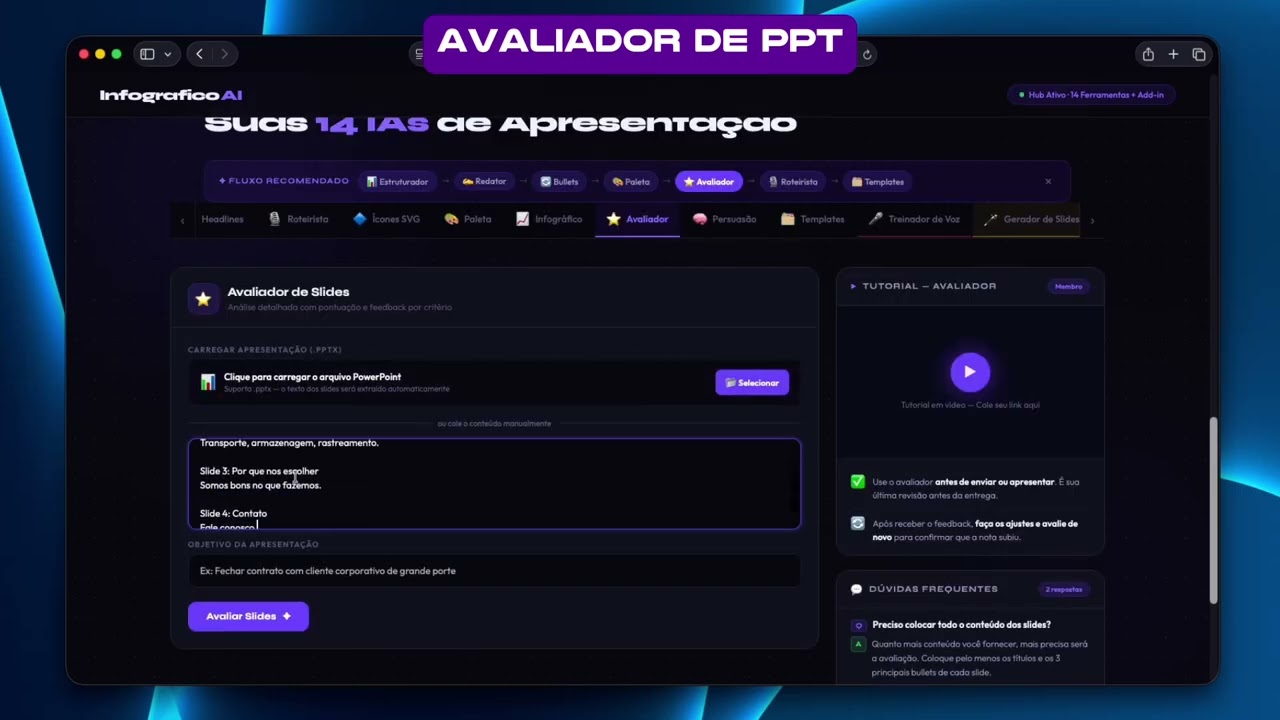
Avaliador de Slides
Análise detalhada com pontuação e feedback por critério
📊
Clique para carregar o arquivo PowerPoint
Suporta .pptx — o texto dos slides será extraído automaticamente
Extraindo texto dos slides...
ou cole o conteúdo manualmente
🎯 ✅ Avaliação completa! Aplique as melhorias sugeridas e use o Motor de Persuasão nos slides mais fracos.
Avaliação completa
Tutorial — AvaliadorMembro
Tutorial avaliador
Seu vídeo já começou
Clique para ouvir
0:00
2:00
Use o avaliador antes de enviar ou apresentar. É sua última revisão antes da entrega.
🔄Após receber o feedback, faça os ajustes e avalie de novo para confirmar que a nota subiu.
Dúvidas Frequentes
2 respostas
Preciso colocar todo o conteúdo dos slides?
Quanto mais conteúdo você fornecer, mais precisa será a avaliação. Coloque pelo menos os títulos e os 3 principais bullets de cada slide.
Qual nota é considerada boa para uma apresentação?
Acima de 7,5/10 já é uma boa apresentação profissional. Acima de 9/10 é excelente. Use o feedback para chegar lá.
Não encontrou o que precisava? ✉️ Enviar e-mail para suporte
🧠
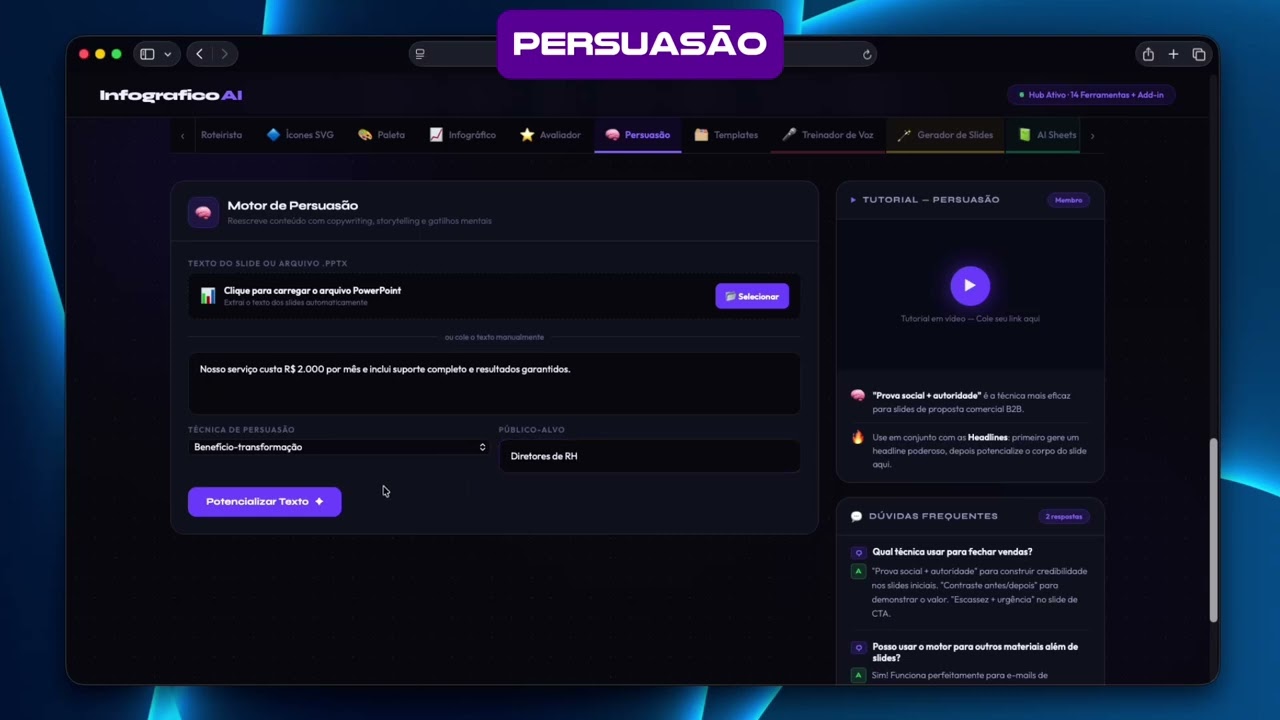
Motor de Persuasão
Reescreve conteúdo com copywriting, storytelling e gatilhos mentais
📊
Clique para carregar o arquivo PowerPoint
Extrai o texto dos slides automaticamente
Extraindo texto dos slides...
ou cole o texto manualmente
🎯 ✅ Texto potencializado! Cole o resultado no slide. Quando o deck estiver pronto, avalie tudo de uma vez.
Texto potencializado
Tutorial — PersuasãoMembro
Tutorial persuasao
Seu vídeo já começou
Clique para ouvir
0:00
1:30
🧠"Prova social + autoridade" é a técnica mais eficaz para slides de proposta comercial B2B.
🔥Use em conjunto com as Headlines: primeiro gere um headline poderoso, depois potencialize o corpo do slide aqui.
Dúvidas Frequentes
2 respostas
Qual técnica usar para fechar vendas?
"Prova social + autoridade" para construir credibilidade nos slides iniciais. "Contraste antes/depois" para demonstrar o valor. "Escassez + urgência" no slide de CTA.
Posso usar o motor para outros materiais além de slides?
Sim! Funciona perfeitamente para e-mails de prospecção, posts de LinkedIn, propostas comerciais e scripts de vídeo.
Não encontrou o que precisava? ✉️ Enviar e-mail para suporte
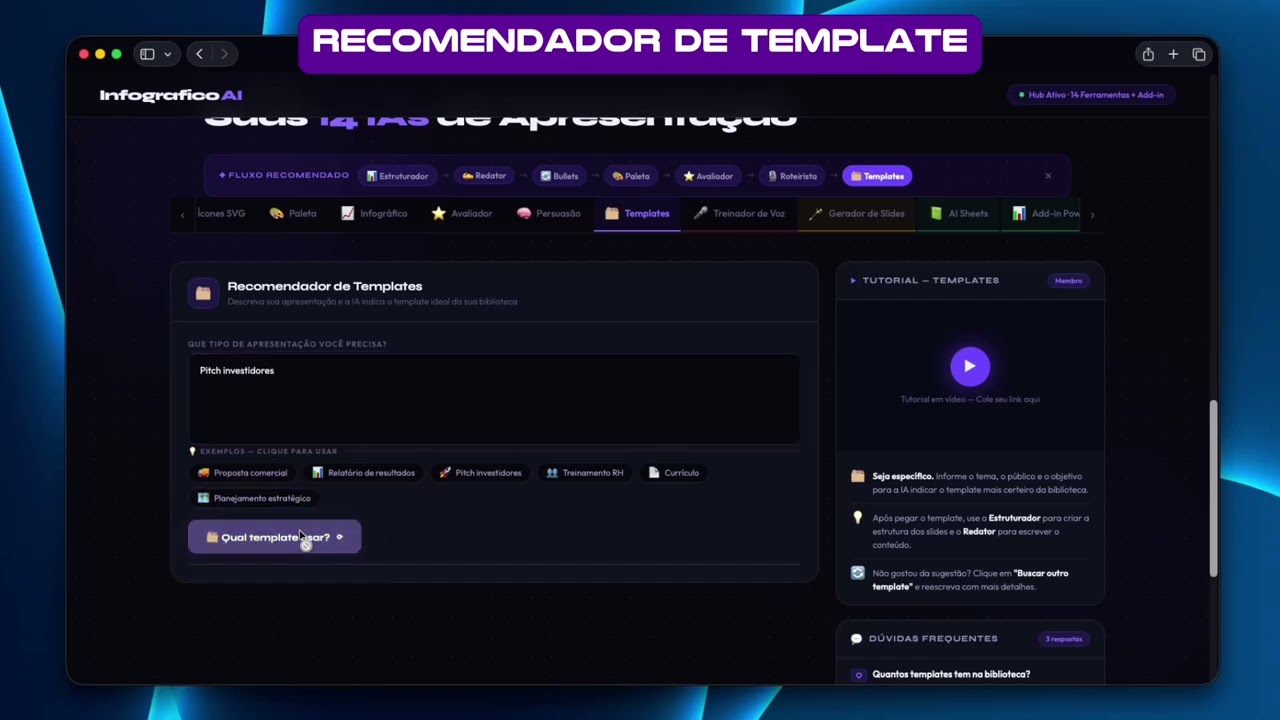
🗂️
Recomendador de Templates
Descreva sua apresentação e a IA indica o template ideal da sua biblioteca
💡 Exemplos — clique para usar
🚚Proposta comercial
📊Relatório de resultados
🚀Pitch investidores
👥Treinamento RH
📄Currículo
🗺️Planejamento estratégico
📊
✦ Template ideal para sua apresentação
Por que este template
Como adaptar à sua apresentação
📂 Acessar template na biblioteca
Tutorial — TemplatesMembro
Tutorial templates
Seu vídeo já começou
Clique para ouvir
0:00
1:30
🗂️Seja específico. Informe o tema, o público e o objetivo para a IA indicar o template mais certeiro da biblioteca.
💡Após pegar o template, use o Estruturador para criar a estrutura dos slides e o Redator para escrever o conteúdo.
🔄Não gostou da sugestão? Clique em "Buscar outro template" e reescreva com mais detalhes.
Dúvidas Frequentes
3 respostas
Quantos templates tem na biblioteca?
São mais de 6.000 slides organizados em mais de 120 categorias — Gestão, Finanças, Marketing, RH, Agro, Saúde, Jurídico e muito mais.
O template vem pronto para editar?
Sim! Todos são 100% editáveis em PowerPoint, Keynote e Google Slides. Baixa, abre e personaliza com seus dados.
Posso usar para clientes diferentes?
Sim, sem restrições. Acesso vitalício — use em quantos projetos e clientes quiser.
Não encontrou o que precisava? ✉️ Enviar e-mail para suporte
🎤
Treinador de Apresentação
Grave sua fala e receba coaching completo da IA sobre dicção, persuasão e conteúdo
Contexto da sessão
Clique no microfone para começar a gravar
A transcrição aparecerá aqui enquanto você fala...
Sessão de treinamento
0 takes
🎙️
Grave seu primeiro take para começar o treinamento
Tutorial — TreinadorMembro
Tutorial em vídeo — Cole seu link aqui
🎤Preencha o contexto antes de gravar. Quanto mais informações, mais preciso será o coaching.
🔁Grave múltiplos takes e compare a evolução a cada tentativa com as sugestões da IA.
🎯Use o foco Dicção e clareza para pronúncia, e Persuasão para impacto emocional.
💡Combine com o Roteirista: escreva o script e pratique comparando com o texto gerado.
Dúvidas Frequentes
4 respostas
Meu microfone precisa estar ativado?
Sim. O navegador pedirá permissão ao clicar em gravar. O áudio é processado localmente — nenhum áudio bruto é enviado a servidores.
A IA analisa o áudio ou o texto?
A IA analisa a transcrição do que você falou. O áudio é convertido em texto pelo navegador (Web Speech API), e o coaching é feito sobre esse texto.
Quantos takes devo fazer?
O ideal é 3 a 5 takes do mesmo trecho, aplicando as melhorias sugeridas a cada rodada. Compare os scores e veja sua evolução.
Funciona em celular?
Funciona no Chrome para Android. No iOS, use o Safari. Recomendamos o Chrome no desktop para a melhor experiência de reconhecimento de voz.
Não encontrou o que precisava? ✉️ Enviar e-mail para suporte
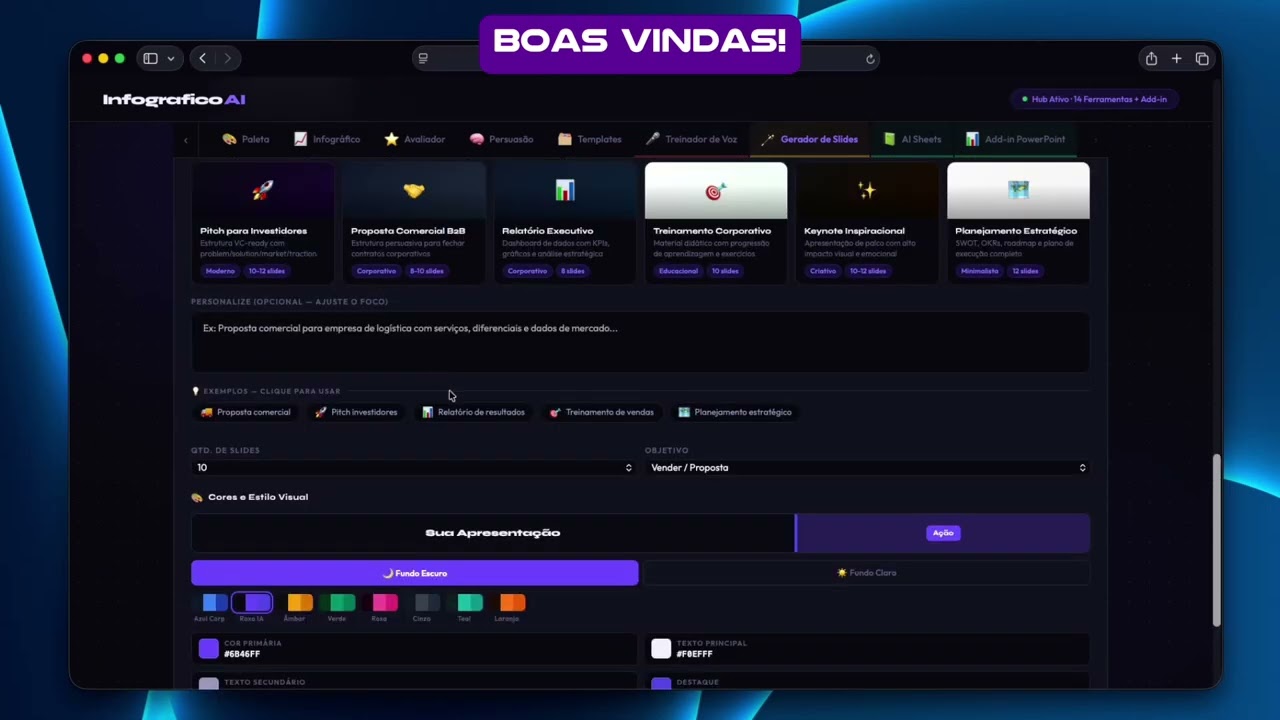
🪄
Gerador de Slides
Gera do zero ou preenche seus templates com IA
Templates de Design Especialista
🚀 Template ativo:
💡 Exemplos — clique para usar
🚚Proposta comercial
🚀Pitch investidores
📊Relatório de resultados
🎯Treinamento de vendas
🗺️Planejamento estratégico
Cores e Estilo Visual
Sua Apresentação
Ação
Cor Primária
#6B46FF
Texto Principal
#F0EFFF
Texto Secundário
#9896BB
Destaque
#4F46E5
1 / 1
💥 Mais persuasivo
✂️ Simplificar
📊 Adicionar dados
📈 + Gráfico
🎨 Mais profissional
💬
Peça qualquer edição aqui.
"Torne o slide 2 mais impactante"
"Adicione um gráfico de barras"
"Mude o CTA final"
Selecione um slide para editar
📝 Notas do apresentador
Slide 1 de 1
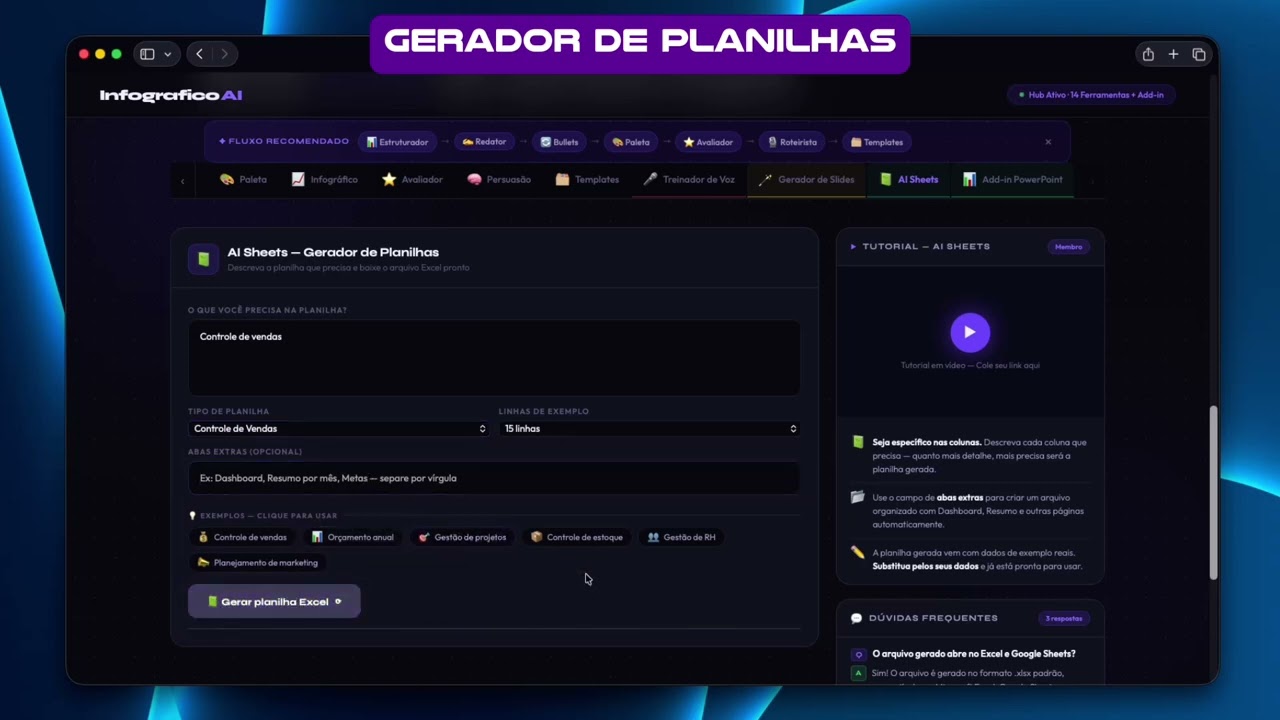
📗
AI Sheets — Gerador de Planilhas
Descreva a planilha que precisa e baixe o arquivo Excel pronto
💡 Exemplos — clique para usar
💰Controle de vendas
📊Orçamento anual
🎯Gestão de projetos
📦Controle de estoque
👥Gestão de RH
📣Planejamento de marketing
Planilha
Tutorial — AI SheetsMembro
Tutorial sheets
Seu vídeo já começou
Clique para ouvir
0:00
1:30
📗Seja específico nas colunas. Descreva cada coluna que precisa — quanto mais detalhe, mais precisa será a planilha gerada.
📂Use o campo de abas extras para criar um arquivo organizado com Dashboard, Resumo e outras páginas automaticamente.
✏️A planilha gerada vem com dados de exemplo reais. Substitua pelos seus dados e já está pronta para usar.
Dúvidas Frequentes
3 respostas
O arquivo gerado abre no Excel e Google Sheets?
Sim! O arquivo é gerado no formato .xlsx padrão, compatível com Microsoft Excel, Google Sheets, LibreOffice e qualquer software de planilha.
Posso pedir fórmulas nas células?
Sim! Descreva as colunas que precisam de fórmula — por exemplo "coluna Total = quantidade × preço unitário" — e a IA vai incluir as fórmulas automaticamente.
Posso gerar planilhas em português?
Sim, a IA gera tudo em português por padrão — cabeçalhos, dados de exemplo e nomes das abas.
Não encontrou o que precisava? ✉️ Enviar e-mail para suporte
🎬 Veja em ação
IA Infograficompanies no PowerPoint
Veja como funciona o painel de IA direto no Office · ~2 min
O que você desbloqueia
✍️
Reescrever slide
A IA reescreve o texto do slide com profissionalismo e impacto.
📊
Gerar estrutura
Descreva e a IA cria todos os slides automaticamente no deck.
🔄
Texto → Bullets
Transforma texto longo em bullets executivos direto no slide.
Avaliar deck
Lê todos os slides e retorna pontuação com feedback por critério.
🧠
Persuasão
Reescreve com técnicas de copywriting e gatilhos mentais.
💡
Headlines
Gera 5 títulos impactantes para o slide selecionado.
🔒 Acesso exclusivo
IA da Infograficompanies
dentro do seu PowerPoint
Pare de copiar e colar entre ferramentas. Tenha um painel de IA integrado ao Office — reescreve, avalia, estrutura e persuade sem sair do PowerPoint.
Painel de IA integrado ao PowerPoint
6 ferramentas de IA direto no slide
Funciona no Windows e Mac
Instalação em 2 minutos
Atualizações automáticas incluídas
Plano Trimestral
R$97
a cada 3 meses
De R$197 por trimestre
🔓 Quero desbloquear agora
🛡 Garantia de 7 dias — risco zero
✅ Add-in desbloqueado!
Seu acesso está ativo. Baixe o manifest.xml e instale no PowerPoint em 2 minutos.
Como instalar
01
Baixe o manifest
Clique em "Baixar manifest.xml" acima. Salve em qualquer pasta do seu computador.
02
Sideload no PowerPoint
Inserir → Suplementos → Meus Suplementos → Carregar Suplemento

Selecione o arquivo manifest.xml baixado.
03
Use no painel lateral
O painel "Infograficompanies AI" aparece na aba Início do PowerPoint.
📖 Ver tutorial →
🔒
Arquivo de instalação bloqueado
O manifest.xml de instalação está disponível apenas para quem adquiriu o plano Add-in PowerPoint. Após a compra, o arquivo é liberado automaticamente aqui.
🔓 Adquirir acesso